Startseite
  Online-Hilfe
  Impressum, Datenschutz
 FAQ
Meistgestellte Fragen (Frequently Asked Questions):
Meistgestellte Fragen (Frequently Asked Questions):
- Eingabe der Lizenznummer
- Unterschied von Schullizenz und erweiterter Schullizenz
- Kompabilität mit älteren MatheGrafix-Dateien
- Installation von MatheGrafix auf dem Mac
- Installation von MatheGrafix unter Linux
- Probleme auf 4K-Monitoren mit 300% Windows-Skalierung
- Mathegrafix-Oberfläche 125% vergrößern: Buttons und Eingabefelder vergrößern
- MatheGrafix-Ton und Sprechblasen abschalten
- MatheGrafix als programmierbarer Taschenrechner
- Funktionsgraphen mit Pfeilen ergänzen
- Punkte genau zeichnen
- Winkel genau zeichnen
| Frage | Antwort |
|---|---|
| 1. Wie gebe ich die Lizenznummer ein ein? Es kommt das Fenster "Bitte als Administrator anmelden und registrieren!", obwohl ich doch als Administrator angemeldet bin. Wie muss ich vorgehen? |
Zur Eingabe der Lizenznummer in MatheGrafix benötigt man Administratorrechte: Man klickt das Programm-Icon mit der rechten Maustaste an und wählt "als Administrator ausführen.". Nach dem Start von MatheGrafix kommen Sie zum Eingabefeld für Ihre Registrierungsnummer über den Weg "Hilfe -> Registrierung -> Als Administrator: Für alle User registrieren...". In der Online-Hilfe von MatheGrafix wird die Eingabe der Lizenznummer mit Screenshot ausführlich erläutert. |
| 2. Wie unterscheiden sich Schullizenz und erweiterte Schullizenz? | Bei einer Schullizenz darf die Lizenznummer nicht an die Schüler weitergegeben werden, bei einer erweiterten Schullizenz (Campuslizenz) dürfen Schüler die Pro-Version auch zu Hause für Hausaufgaben, Facharbeiten usw. verwenden. Ausführliche Informationen zum Unterschied der einzelnen Lizenzen findet man auf der Seite Vorteile der Pro-Lizenz und Unterschiede der Pro-Lizenzen. |
| 3. Kann ich mit MatheGrafix 12 meine älteren MatheGrafix-Dateien öffnen? | MatheGrafix 12 liest Dateien *.mgd der Versionen 6, 7, 8, *.mgf der Version 9, *.mgn der Version 10 und *.m11 der Version 11 ein und konvertiert sie in das neue *.mg12-Format. |
| 4. Läuft MatheGrafix auf dem Mac? | 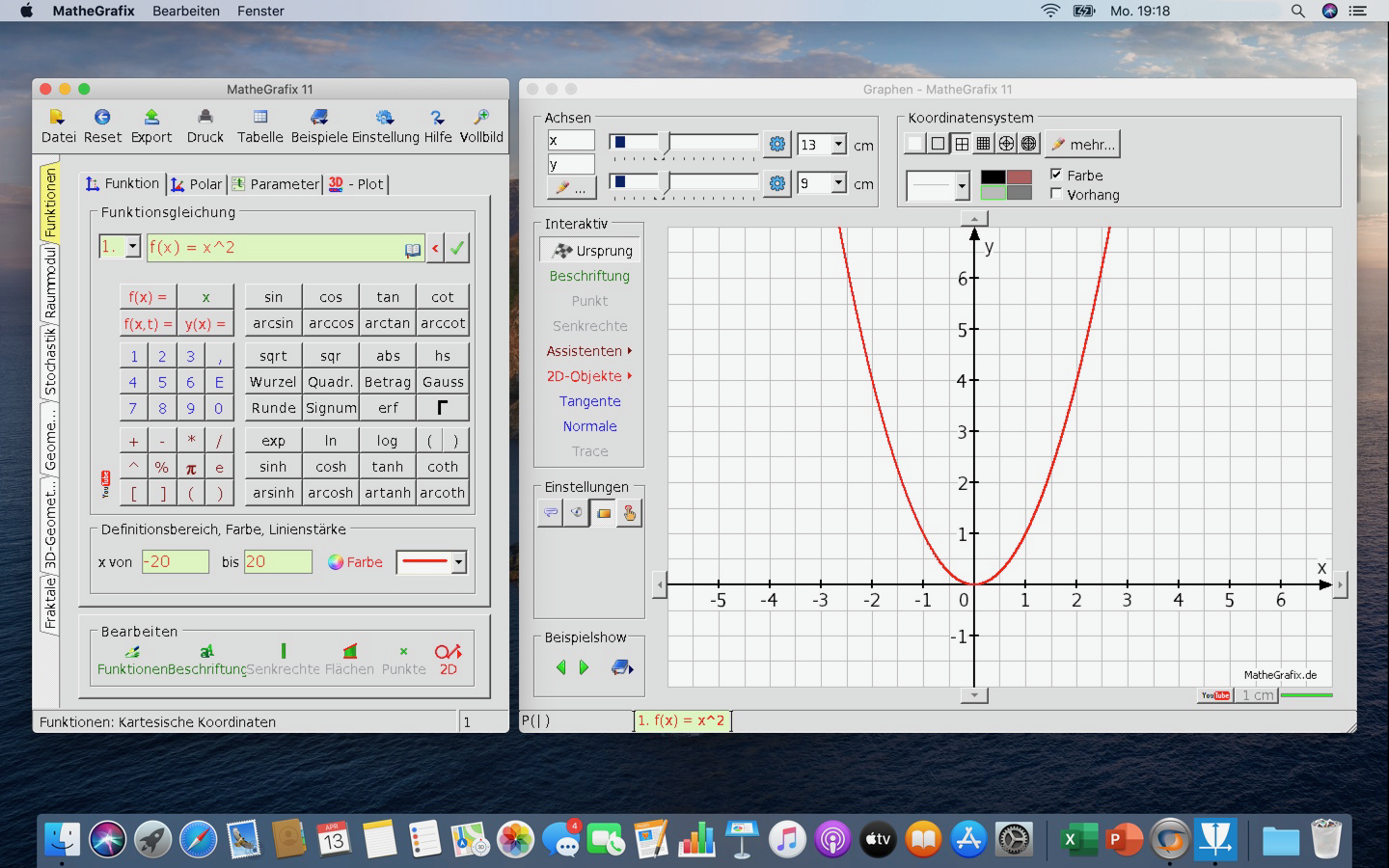 Auch auf dem Mac läuft MatheGrafix mit der Windows-Emulation Wine, das ohne Windows-Installation verwendet werden kann!
InstallationAusführliche Installations-Anleitungen finden Sie auf der Seite→ Installation unter macOS. |
| 5. Läuft MatheGrafix unter Linux? |
MatheGrafix läuft mit der kostenlosen Windows-Emulation Wine unter Linux. Wine kann ohne Windows-Installation verwendet werden!InstallationWine kann mit dem Hilfsprogramm Q4Wine oder direkt über das Terminal bereitgestellt werden. Für beide Varianten finden Sie ausführliche Anleitungen auf der Seite→ Installation unter Linux. |
|
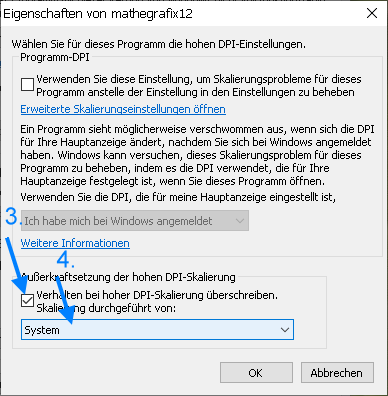
6. Probleme auf 4K-Monitoren mit 300% Windows-Skalierung: Die Bitmaps sind zu klein und im Graphik-Fenster ist ein Darstellungsfehler mit zu großen Zahlen ! |
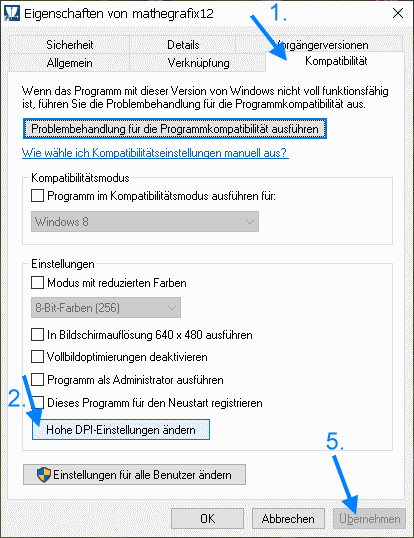 Dieser Fehler tritt bei allen bisherigen MatheGrafix-Versionen auf. Es gibt aber eine vorläufige Lösung, bei der MatheGrafix nicht skaliert, sondern einfach nur vergrößert wird. Ein Nebeneffekt ist leider die unschärfere Darstellung:
|
| 7. Bei meinem Monitor oder auf dem Whiteboard sind die Buttons und Eingabefelder von MatheGrafix zu klein. Kann ich Buttons und Eingabefelder größer darstellen? |
Im linken Hauptfenster oben in der Menüleiste unter Einstellung -> Vergrößerung der Oberfläche 125% setzt man ein Häkchen (siehe auch Video Anzeige (100% - 125%)). |
| 8. Der Ton und die Sprechblasenhilfe nerven auf Dauer. Wie lassen sich Sound und Sprechblasenhilfe dauerhaft abstellen? |
Im linken Hauptfenster oben in der Menüleiste unter Einstellung lassen sich Sound und Sprechblasenhilfe aktivieren oder dauerhaft abstellen (siehe auch Video Sprechblasenhilfe, Sound). |
| 9. Kann ich MatheGrafix auch als programmierbaren Taschenrechner verwenden? |
Im Modus Funktionen öffnet man das Fenster "Wertetabelle" mit einem Klick auf den Button "Tabelle" oben in der Toolleiste. In diesem Fenster kann man im "Funktionsrechner" einen x-Wert eingeben und erhält unter "Ergebnis" sofort den Funktionswert der aktuellen Funktion (siehe auch Video Funktionsrechner und Wertetabelle). |
| 10. Funktionsgraphen sind ins Koordinatenystem gezeichnet worden. Kann man noch Pfeile oder andere geometrische Objekte (Kreise, Dreiecke, Winkel,...) ergänzen? |
Man schaltet in den Modus "Geometrie I", beim Meldefenster "... zurücksetzen ..." wählt man "nein". Im Feld "1. Interaktiv zeichnen" klickt man z.B. auf den Button "Pfeil". Jetzt lassen sich noch Pfeile ergänzen (siehe auch Video Pfeile zeichnen). |
| 11. Ungenauigkeit: Ich versuche, auf den Schnittpunkt zweier Geraden einen Punkt interaktiv zu zeichnen. Es gelingt mir aber nicht, diesen Schnittpunkt genau zu treffen. |
Im rechten Fenster hat der "Punktfang" die Voreinstellung 0,1 oder 0,5. Bei der Einstellung 0,5 lassen sich zum Beispiel nur Punkte auf den Karolinien markieren. Stellt man den Punktfang auf 0,001, kann man im Rahmen der Pixelgenauigkeit des Bildschirms einen Punkt markieren. Diese Genauigkeit ist viel größer als die Genauigkeit, mit der man in einem Heft einen Punkt zeichnen kann. Tipp: Mit der Tastensteuerung (Pfeile und Enter-Taste) lässt sich ruhiger als mit der Maus zeichnen (siehe auch Video Punkt zeichnen (Funktionen) oder Video Punkt zeichnen (Geometrie)). |
| 12. Ungenauigkeit: Ich versuche, den Winkel 40° genau zu zeichnen. Es gelingt mir aber nicht, da das Geodreieck entweder zuviel oder zuwenig anzeigt! |
Im rechten Fenster hat der "Punktfang" die Voreinstellung 0,1 oder 0,5. Bei dieser Voreinstellung macht der Winkel zu große Sprünge. Stellt man den Punktfang auf 0,001, kann man im Rahmen der Pixelgenauigkeit des Bildschirms den Winkel (meistens) genau zeichnen. Tipp: Mit der Tastensteuerung (Tastatur-Pfeile und Enter-Taste) lässt sich ruhiger als mit der Maus zeichnen (siehe auch Video Geodreieck und Winkel). |